Inhalt mit Blöcken bauen
Eine Seite besteht aus Blöcken. So fügen Sie welche hinzu, bearbeiten sie und bringen sie in die richtige Reihenfolge.
1 Der Reiter „Inhalt"
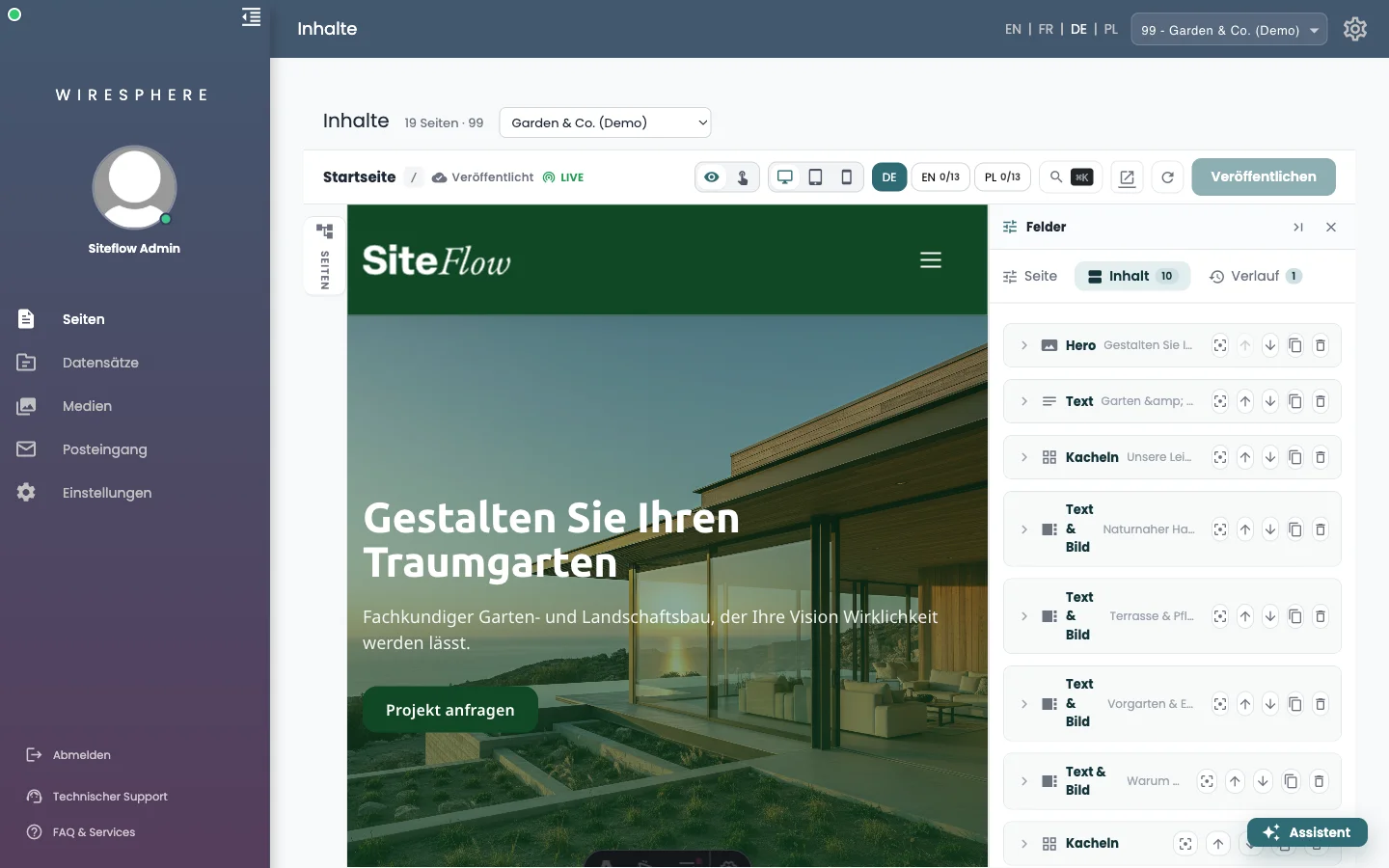
Der zweite Reiter im Feldbereich listet alle Blöcke dieser Seite von oben nach unten, mit Symbol, Art und einem Stück Text zur Wiedererkennung. Die Zahl am Reiter sagt, wie viele es sind. Was hier untereinander steht, steht auf der Website untereinander.
2 Einen Block bearbeiten
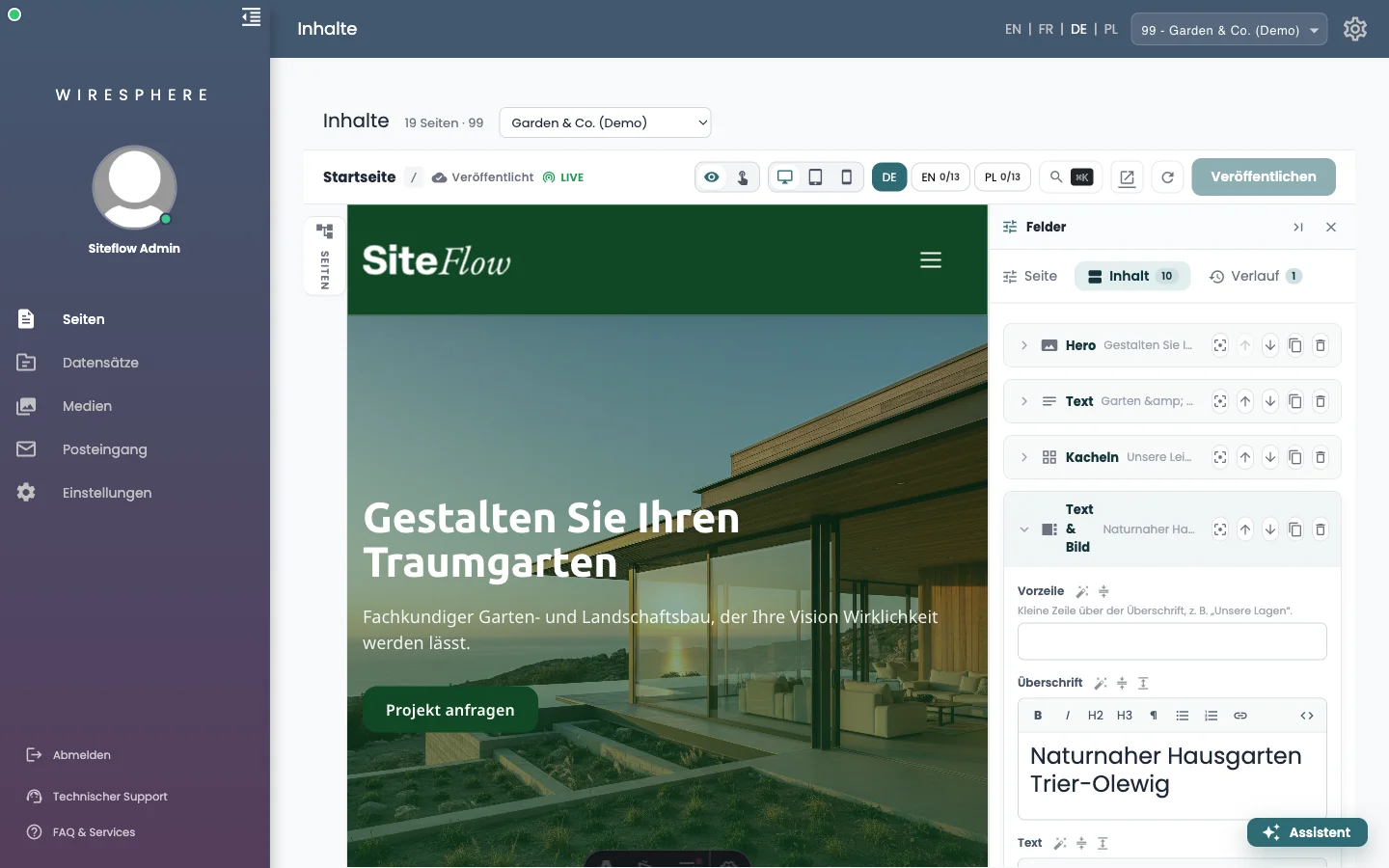
Ein Klick auf die Zeile klappt den Block auf. Oben stehen die Felder, um die es geht — Vorzeile, Überschrift, Text, Bild, Buttons. Darunter unter Gestaltung das Aussehen: Aufbau, Hintergrundfarbe, Bildseite, Abdunklung. Selten Gebrauchtes ist zugeklappt: Video und Abstände & Technik. Texte mit Formatierung haben eine kleine Leiste mit Fett, Kursiv, Überschriften, Listen und Links.
3 Einen Block hinzufügen
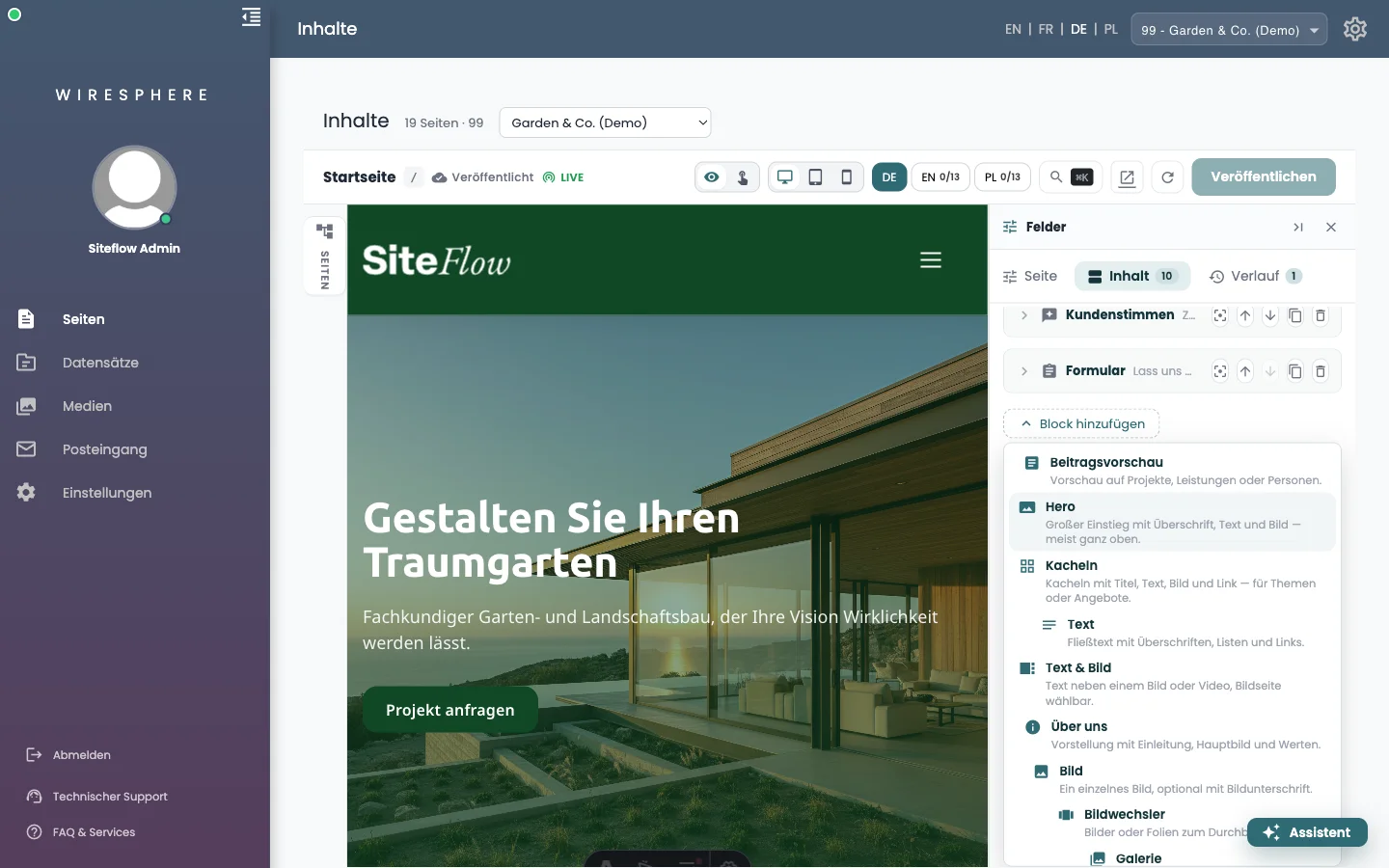
Ganz unten steht Block hinzufügen. Die Auswahl zeigt zu jeder Art ein Symbol, den Namen und einen Satz dazu — Hero (großer Einstieg), Text, Text & Bild, Bild, Galerie, Bildwechsler, Kacheln, Beitragsvorschau, Kundenstimmen, Akkordeon, Reiter, Zeitstrahl, Ablauf, Aufruf (CTA), Formular, HTML-Code. Oben stehen die Arten, die Ihr Design ausdrücklich gestaltet; der Rest folgt unter Weitere Blöcke.
4 Sortieren, duplizieren, entfernen
Rechts in der Blockzeile liegen die Griffe: Nach oben und Nach unten verschieben den Block, Duplizieren legt eine Kopie direkt darunter an, Entfernen löscht ihn nach einer Rückfrage. Der Knopf mit dem Fadenkreuz stellt nur diesen Block in der Vorschau frei — hilfreich auf einer langen Seite; darüber kommen Sie mit einem Klick zur ganzen Seite zurück.
5 Es gibt keinen „Speichern"-Knopf
Und das ist Absicht. Was Sie tippen, wird fortlaufend in den Entwurf geschrieben; oben in der Zeile steht dann Unveröffentlichte Änderungen. Für Besucher ändert sich dabei nichts. Die Entscheidung treffen Sie mit Veröffentlichen — siehe die Anleitung Entwurf, Veröffentlichen, Verlauf.