Seiten anlegen & ordnen
Den Seitenbaum bedienen, eine neue Seite anlegen und im Reiter „Seite" Adresse, Menü und SEO pflegen.
1 Der Seitenbaum
Links steht der Baum: Unterseiten hängen unter ihrer übergeordneten Seite, ein Pfeil klappt einen Zweig auf und zu. Ein Klick wählt eine Seite aus — in der Mitte erscheint sofort die Vorschau, rechts die Felder. Über die Stecknadel oben im Baum heften Sie ihn fest oder klappen ihn weg; weggeklappt bleibt links ein schmaler Streifen Seiten, über den er wieder aufgeht. Ein durchgestrichenes Auge am Eintrag heißt: diese Seite steht nicht im Menü.
2 Eine neue Seite anlegen
Unten im Baum steht Neue Seite; fahren Sie stattdessen über einen vorhandenen Eintrag, legt das + eine Unterseite genau darunter an. Gefragt wird zuerst die Art, denn davon hängt alles Weitere ab:
- Leere Seite — eine echte Seite mit eigener Adresse und eigenen Blöcken.
- Ordner — ein Menüzweig ohne eigene Seite; er bündelt Unterseiten, ohne selbst in den Adressen aufzutauchen.
- Externer Link — ein Menüeintrag, der auf eine fremde Adresse zeigt; er hat keine Blöcke.
3 Verschieben, verstecken, löschen
Das ⋮ am Eintrag (oder ein Rechtsklick darauf) öffnet die übrigen Aktionen: Im Menü zeigen beziehungsweise Aus dem Menü nehmen, Nach oben und Nach unten unter den Geschwistern, Verschieben nach… unter eine andere Seite oder auf die oberste Ebene, und Löschen. Eine Seite aus dem Menü zu nehmen löscht sie nicht — sie bleibt unter ihrer Adresse erreichbar, steht nur nicht mehr in der Navigation.
4 Der Reiter „Seite"
Rechts im Feldbereich, erster Reiter. Er beschreibt die Seite als Ganzes:
- Titel — der Name der Seite.
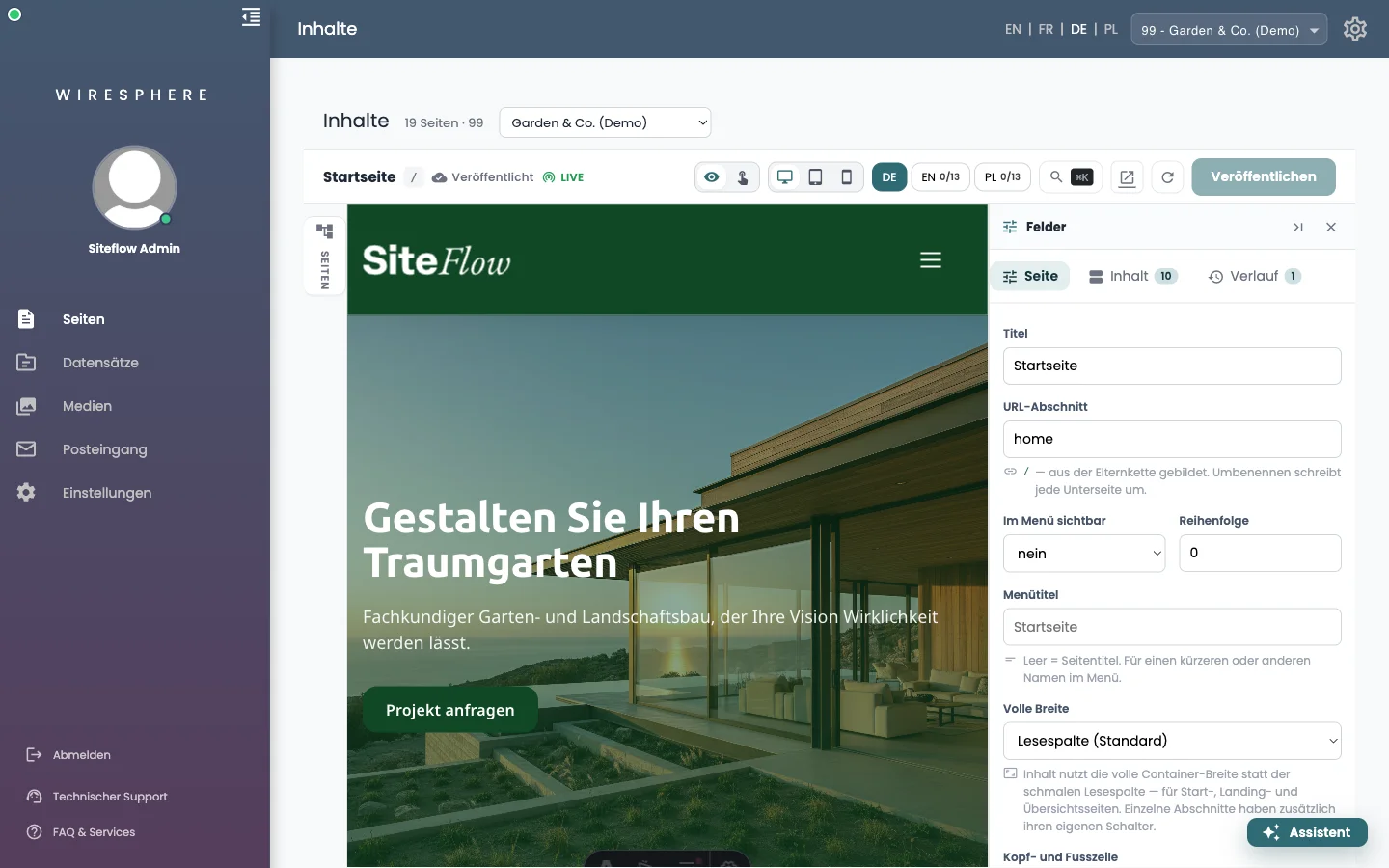
- URL-Abschnitt — Ihr Teil der Adresse. Der vollständige Pfad entsteht aus der Elternkette; ein Umbenennen schreibt jede Unterseite mit um.
- Im Menü sichtbar und Reihenfolge — ob und an welcher Stelle die Seite in der Navigation steht.
- Menütitel — ein kürzerer Name nur fürs Menü; leer heißt: der Seitentitel.
- Volle Breite — Lesespalte ist der Standard; Volle Breite nutzt die ganze Container-Breite, für Start- und Übersichtsseiten.
- Kopf- und Fusszeile — auf Wunsch ohne, für eine Eintrittsseite, die den ganzen Bildschirm nimmt.
5 Suchmaschinen
Weiter unten im selben Reiter: SEO-Titel und SEO-Beschreibung sind das, was Google anzeigt. Das Social-Media-Bild ist die Vorschau beim Teilen der Seite; ohne eines gilt das Standardbild aus den Einstellungen. Suchmaschinen: Nicht indexieren nimmt die Seite aus den Suchergebnissen — nützlich für eine Seite, die noch nicht gefunden werden soll.
6 Schnell irgendwohin: ⌘K
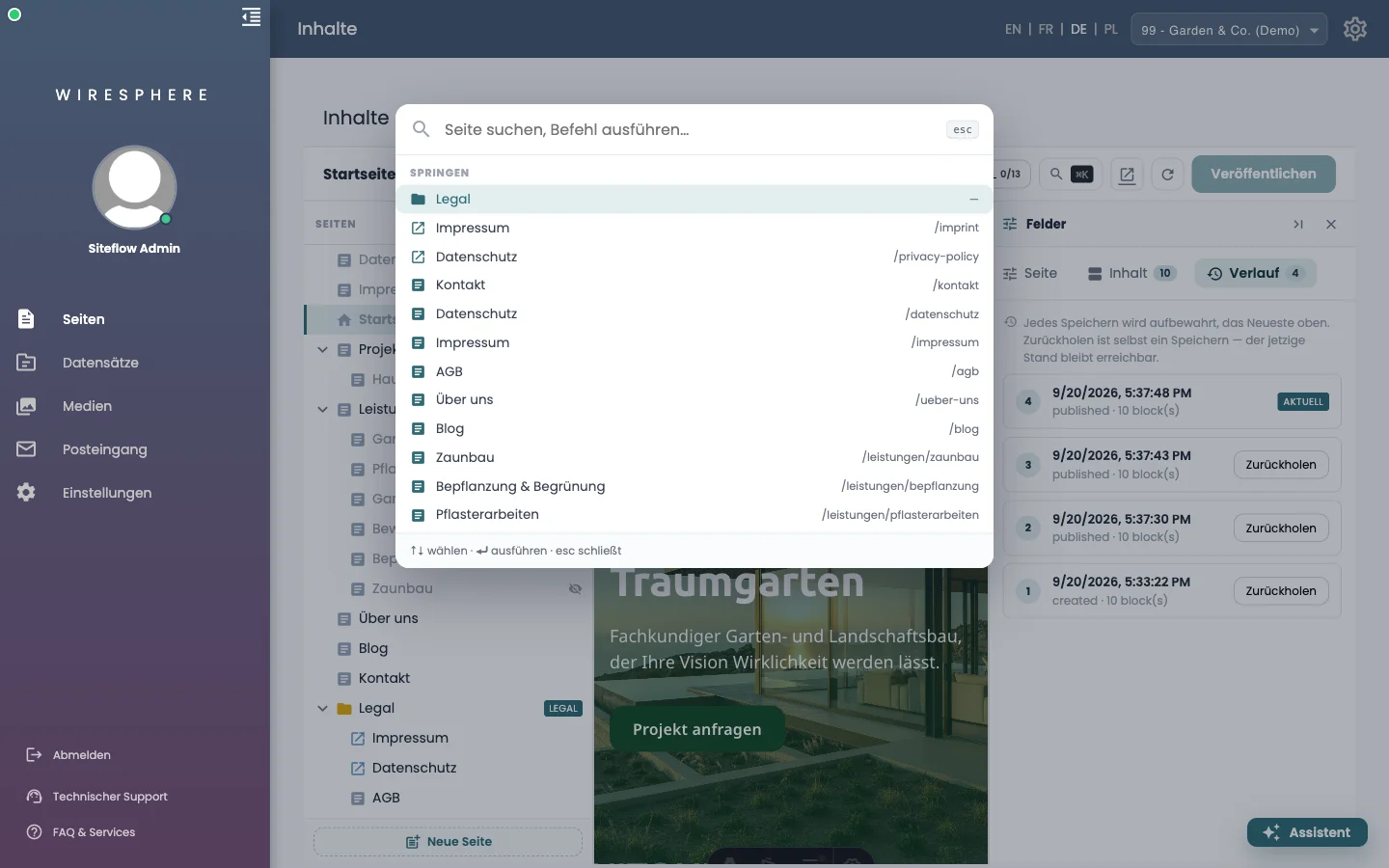
Der Lupenknopf oben rechts (oder ⌘K beziehungsweise Strg+K) öffnet die Befehlszeile. Tippen Sie einen Seitennamen, um dorthin zu springen; sie bietet daneben auch Unterseite anlegen, Block einsetzen und den Sprachwechsel an. ↑↓ wählt, ⏎ führt aus, esc schließt.