Vorschau & direkt auf der Seite bearbeiten
Die Vorschau zeigt die Seite wie im Browser — und im visuellen Modus bearbeiten Sie Texte dort, wo sie stehen.
1 Die Vorschau in der Mitte
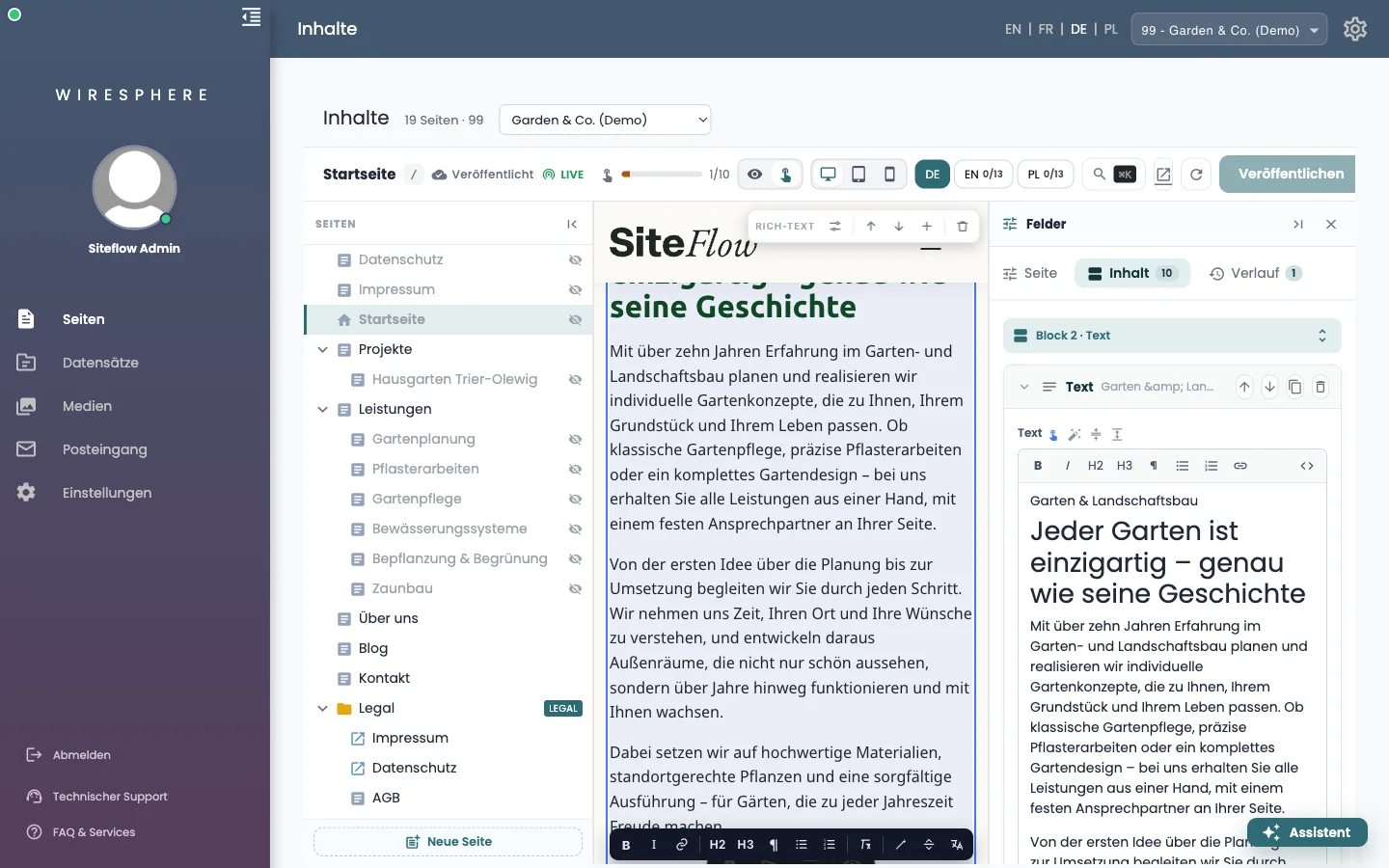
Sobald Sie eine Seite auswählen, steht sie in der Mitte — nicht als Bild, sondern als die echte Seite. Steht in der Kopfzeile LIVE, erscheinen Ihre Änderungen darin ohne Neuladen. Mit den drei Symbolen daneben schalten Sie zwischen Desktop, Tablet und Handy um; der Pfeil daneben öffnet die Vorschau in einem eigenen Tab, der Kreis lädt sie neu.

2 Ansehen oder anfassen
Der Umschalter mit Auge und Hand hat zwei Zustände. Das Auge heißt nur ansehen: Sie klicken sich durch die Seite wie ein Besucher. Die Hand schaltet den visuellen Modus ein. Ein Klick auf eine bearbeitbare Stelle wählt ihren Block aus: er bekommt einen Rahmen, darüber erscheint eine kleine Leiste mit Nach oben, Nach unten, Block danach einfügen und Block entfernen, am Text eine zweite zum Formatieren — und rechts springt der Feldbereich auf genau diesen Block.
3 Was sich nicht direkt anfassen lässt
Neben dem Umschalter steht ein Balken mit zwei Zahlen — im Bild oben 1/10: so viele Blöcke dieser Seite lassen sich in der Seite selbst bearbeiten. Wie viele das sind, hängt an Ihrem Design; bei manchen ist es fast jeder Block, bei anderen nur einer. Alles Übrige pflegen Sie im Feldbereich rechts — und alles, was kein sichtbarer Text ist (Adressen, Verknüpfungen, Abstände), ohnehin nur dort. Ein Block, der es nicht kann, trägt in der Liste ein durchgestrichenes Stift-Symbol; der Balken sagt es Ihnen, bevor Sie vergeblich klicken.